在SOLIDWORKS Visualize中制作照片级逼真渲染是一项有难度的工作,但掌握几个关键技巧,就能大幅提升渲染的真实感。本文将讲解三个核心技巧,帮你优化渲染效果,为产品渲染增添更逼真的质感。 01 不完美,才完美
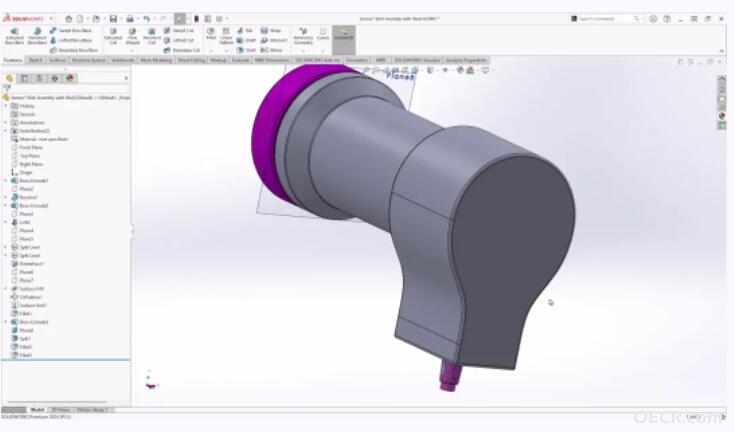
尽管SOLIDWORKS模型在生产制造中通常是完美无瑕的,但放到渲染里,反而会显得不够真实。现实中的物体都存在细微缺陷,若想呈现极致的真实感,就需要在模型中还原这些细节。 具体该怎么做?你可以调整模型,花些时间在SOLIDWORKS中添加细微缺陷,比如圆角、零件间的微小缝隙等。 虽然SOLIDWORKS Visualize中也有圆角选项可用来钝化尖锐边角,但想要达到最佳效果,建议直接在SOLIDWORKS中添加这些细节,从而最大程度掌控你的CAD数据。 我们还需要避免曲面细分(网格化)问题。低画质设置会导致模型曲线出现网格化,呈现出一连串直线段的效果。在导出渲染前,调高SOLIDWORKS中的图像品质滑块,就能避免这个问题,确保曲线平滑流畅。 你的产品最终是要实际生产的,对吧?所以大胆在模型上添加生产制造痕迹吧! 可以加入分型线、缩痕,以及生产工艺可能带来的细微差异等细节。这些细节可以通过纹理与巧妙的布光来实现,但直接整合到模型中往往效果更好。 记住,分寸感是关键。现实中的物体并非绝对干净、绝对均匀,因此添加细微缺陷能大幅提升真实感。 02 打磨你的纹理
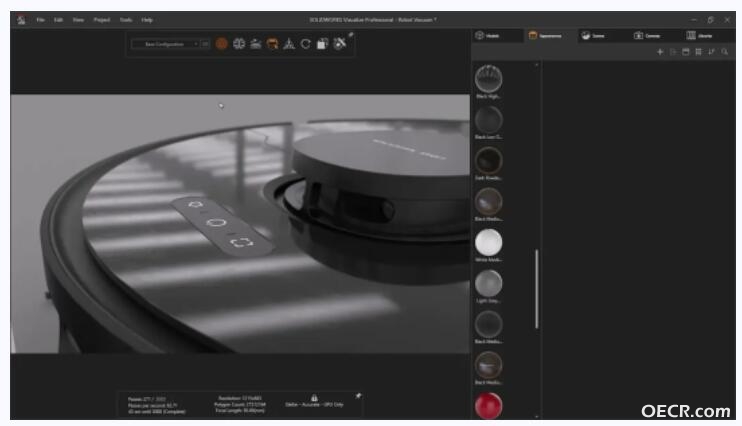
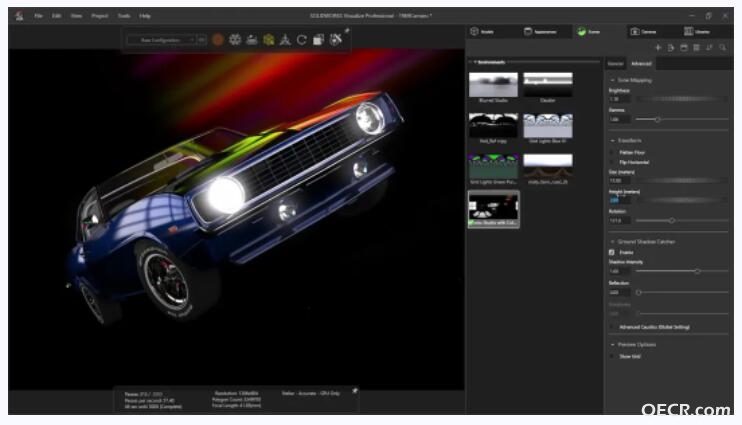
材质外观在现实中究竟是什么样子?花些时间观察你要还原的真实物体,尽量让屏幕上的纹理与手中实物匹配。务必使用SOLIDWORKS Visualize中的PBR材质外观。这类外观专为高精度模拟真实材质而设计。多调试软件提供的滑块与纹理贴图,尽可能为模型添加丰富纹理与细微缺陷。 可以利用法线贴图或位移贴图的深度滑块,调整表面与光源的交互效果,为模型表面增加粗糙感或凹痕。 处理纹理时,尽可能避免纹理重复。木纹这类纹理如果在多个零件上重复出现,会显得很不自然。单独调整每个纹理,打破重复感即可。 这一步没有什么独门秘诀,只需让纹理尽可能贴近实物就好! 03 合理布光 布光或许是实现照片级真实感最关键的因素。优质的布光能营造氛围,凸显渲染中的细节。HDRI照明(高动态范围图像)非常适合为场景均匀布光,并添加真实的反射效果。
从SOLIDWORKS Visualize云库中选择合适的HDRI,或从Poly Haven等网站下载更多资源,再调整亮度、伽马值、旋转角度等参数,就能得到理想效果。 SOLIDWORKS Visualize专业版配备可完全自定义的实体灯光。 这类灯光模拟现实中的照明设备,相比单纯的环境光,能提供更细致的布光控制。其中部分灯光支持IES光域网文件——这是灯具厂商提供的真实光照分布文件,可精准控制光衰、亮度与光照形状。 它对室内渲染至关重要,能显著提升场景的真实感。 多尝试不同的布光方案,找到最适配场景的组合;将HDRI环境光与实体灯光结合使用,就能打造出高度逼真的场景效果。 免责声明:编写或转载此文是为了传递更多的信息,为光电行业尽一些绵薄之力。若文字或图片侵犯了您的合法权益或有不当之处,请作者在20个工作日之内与我们联系,我们将协调给予处理。 联系邮箱:lm@focaloptics.com,欢迎相关行业朋友向我们投稿谢谢。 |
 打破光学测量魔咒:揭秘高端镜头透反率精准60 人气#行业动态
 红外热像仪与光束分析仪在3D打印中的“光热32 人气#光电科普
 2026年11月光学设计与照明光学仿真设计培训404 人气#行业动态
 当光开始“不讲道理”:探秘非线性光学与它365 人气#光电科普