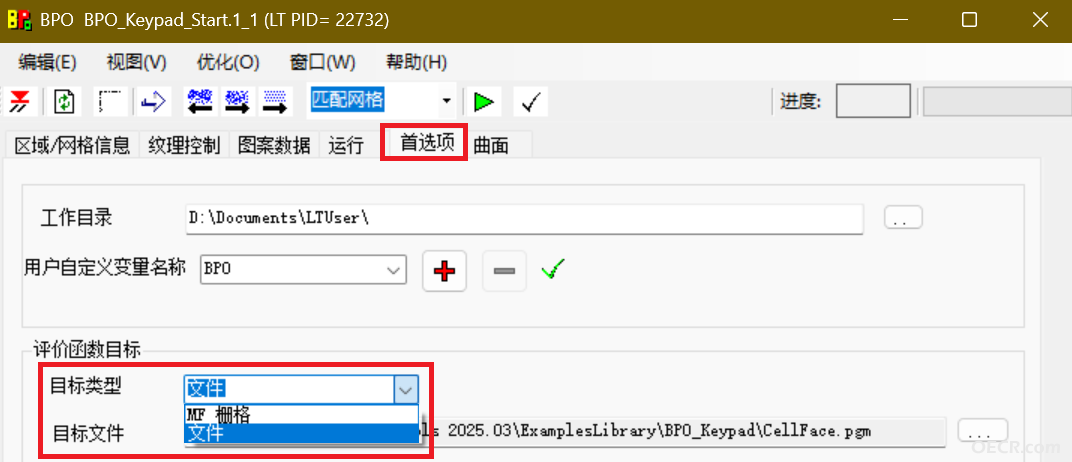
2.2 目标文件 模型中应用了一块遮光罩,用于遮挡按键结构中无需照明区域的光线,需要一份手机按键透光区域的图形图像文件,以在背光图案优化器(BPO)中定义优化目标,目标是使光线通过按键面板的“白色”区域均匀输出。 在LightTools菜单栏中选择“优化>背光图案优化”,启动BPO工具,并点击“首选项”选项卡。如下图所示,将“目标类型”设置为“文件”。
点击“目标文件”名旁的“浏览”按钮,找到并选中需要用作目标图案的.bmp、.pgm或.pbm 格式文件,本示例中使用的文件为“CellFace.pgm”。
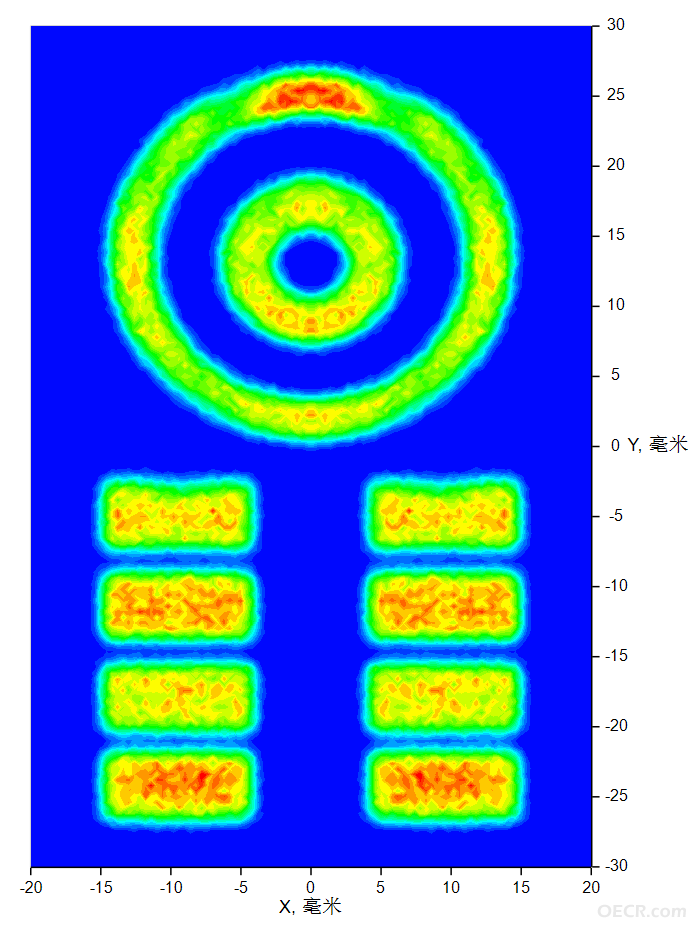
此处的“MF 格栅”选项可用于调用高分辨率评价函数,以替代外部文件,当将目标类型设置为MF 格栅,且该评价函数本身包含高分辨率目标时,BPO工具会直接调用此高分辨率网格评价函数的目标值,其作用与调用外部文件完全一致。 下图展示了用于定义目标照明输出的图像文件,该图像是一张掩膜,可遮挡按键面板结构中无需出光区域的光线。其中,白色代表发光区域,黑色代表非发光(暗)区域。该文件通过绘图软件 PaintShop Pro 创建,并保存为 *.pgm 格式。对于本示例而言,由于仅包含 0 和 1 两种亮度等级,保存为*.pbm 格式同样适用。
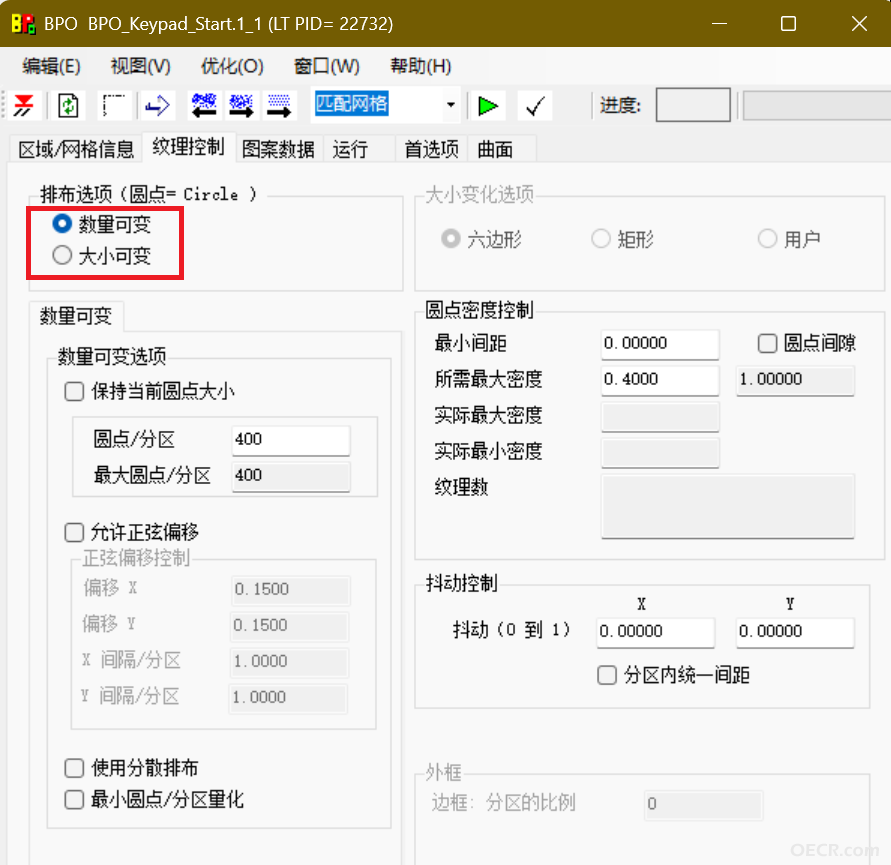
2.3 系统优化 点击纹理控制选项卡,确认“排布选项”已设置为“数量可变”,具体设置如下图所示。
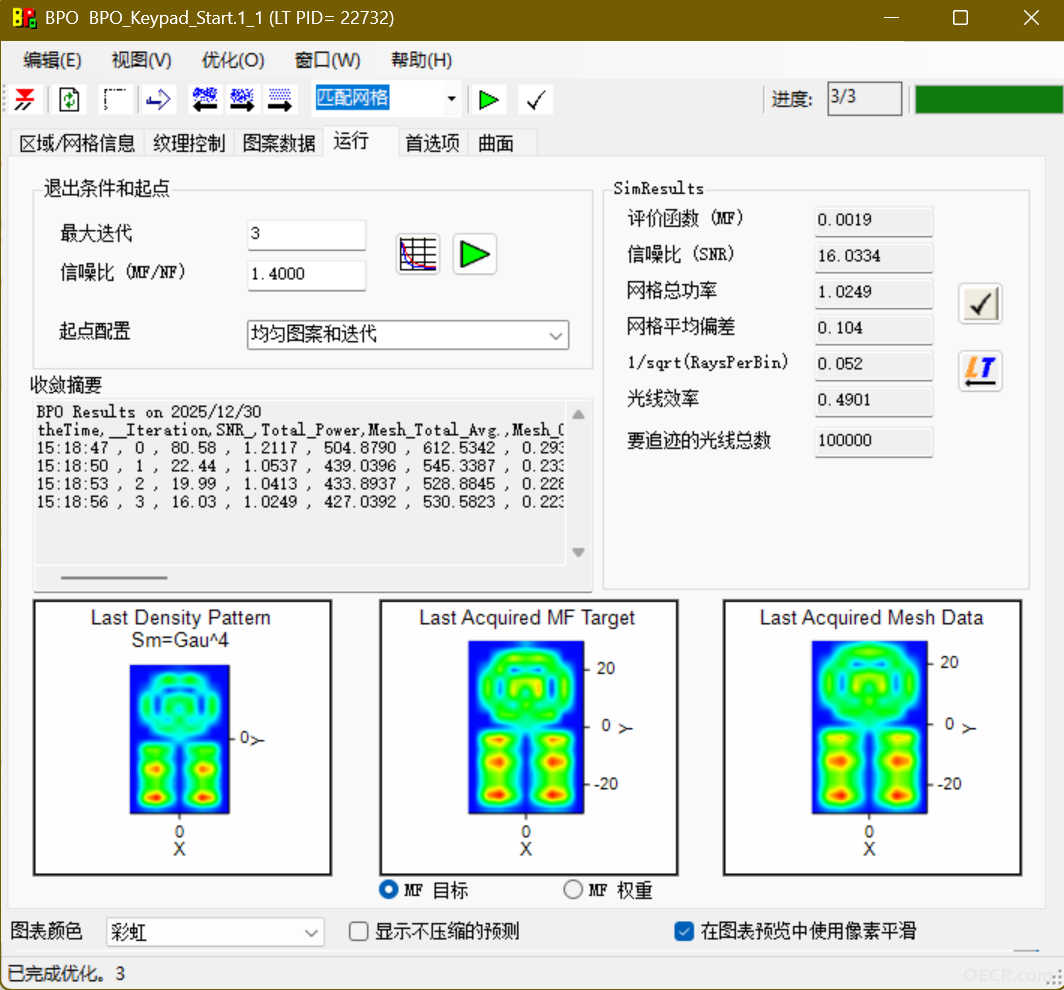
启动优化流程,可点击“优化”按钮,或在 BPO 工具中选择菜单栏“优化> 优化”,“运行”选项卡提供优化的输入控制项,以及显示优化进度的诊断图表。
1. 结果验证 运行完成后,将LightTools中的“总追迹光线数”设为1,000,000,重新运行模拟并检查最终结果。
总结 本文介绍了在 LightTools 中利用背光图案优化(BPO)工具对按键面板背光进行优化的方法。通过引入高分辨率目标图像、构建网格评价函数,并对导光板表面纹理的数量与排布进行优化,使背光输出与按键透光区域精准匹配。优化后显著改善了照明均匀性与区域一致性,验证了 BPO 工具在精细背光设计中的有效性与实用价值。 免责声明:编写或转载此文是为了传递更多的信息,为光电行业尽一些绵薄之力。若文字或图片侵犯了您的合法权益或有不当之处,请作者在20个工作日之内与我们联系,我们将协调给予处理。 联系邮箱:lm@focaloptics.com,欢迎相关行业朋友向我们投稿。谢谢。 |
 激光人必备的排查秘籍:光斑分析仪连接故障24 人气#光电科普
 揭示量子流体核心物理特性!科学家首次成功31 人气#行业动态
 光固化3D打印聚氨酯弹性体研究获进展45 人气#行业动态
 2027慕尼黑上海光博会观众登记抢先开启,注53 人气#会展会议